스캔한 PDF, 글자 검색·복사되게 바꾸는 무료 OCR 프로그램
스캔한 책과 문제집 PDF를 검색·드래그·복사가 되는 PDF로 바꿔 주는 윈도우 프로그램을 직접 만들어 무료로 공개했습니다. ①②③, ㉠㉡㉢ 기호까지 인식합니다.
공부하려고 문제집을 스캔해서 PDF로 보는데, 글자 검색도 안 되고 복사도 안 돼서 불편했습니다.
인터넷을 보고 구글 클라우드에 버킷을 만들어 OCR을 따라 해 봤어요. 그런데 설정할 게 너무 많았고, 결과도 ①②나 ㉠㉡ 같은 기호가 다 깨져서 나왔습니다. 그래서 AI(Claude)의 도움을 받아 클릭 몇 번으로 끝나는 OCR 프로그램을 직접 만들었고, 무료로 공개합니다.
이런 분께 추천해요
- 스캔한 책, 문제집, 서류 PDF에서 단어를 검색하고 싶은 분
- PDF 속 문장을 드래그해서 복사하고 싶은 분
- 유료 PDF 프로그램 없이 OCR을 하고 싶은 분
- ①②③, ㉠㉡㉢ 같은 시험 문제 기호가 많은 자료를 다루는 분
결과 먼저 보기
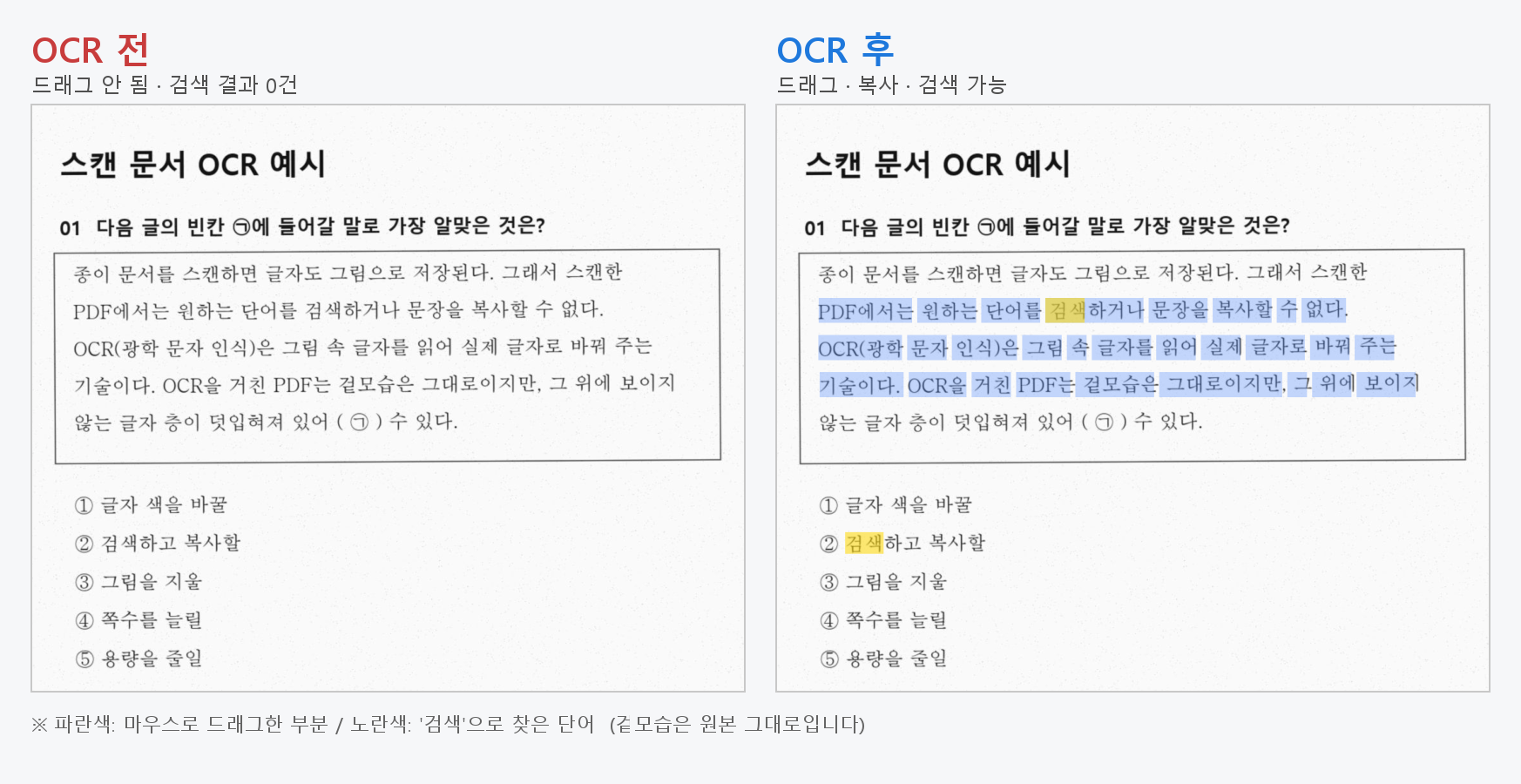 왼쪽은 원래 스캔 PDF, 오른쪽은 프로그램을 거친 PDF입니다.
겉모습은 원본 그대로인데, 그 위에 보이지 않는 글자가 정확한 위치에 깔려 있어서 드래그하면 실제 글자처럼 선택되고 Ctrl+F로 검색도 됩니다.
400쪽이 넘는 문제집으로 직접 써 봤는데 한글 인식률이 좋았고, 선택지 번호 ①~⑤와 ㉠㉡ 기호도 거의 다 제대로 읽었습니다.
기호가 깨지던 문제는 이렇게 해결했어요
처음에는 인터넷 방법대로 PDF를 통째로 구글에 보냈는데, 이렇게 하면 구글이 페이지를 낮은 해상도로 읽어서 작은 원 문자를 자주 놓칩니다. 실제로 ① ㉠: 392가 1 : 392로 나왔어요.
그래서 프로그램은 페이지를 하나씩 300dpi 이미지로 바꿔서 보냅니다. 같은 책으로 비교해 보니 제대로 읽힌 ①~⑤가 2,075개에서 2,462개로, ㉠~㉤은 225개에서 364개로 늘었습니다.
주요 기능
- 검색·드래그·복사되는 PDF 만들기 (원본 모양 그대로)
- 기울기 보정: 비뚤게 스캔된 페이지를 똑바로 세워 줍니다 (추가 요금 없음)
- PDF 나누기: 예를 들어 327쪽부터 정답과 해설이면 두 파일로 나눠 줍니다
- 텍스트 파일(.txt) 저장: 인식한 글자를 메모장 파일로도 받을 수 있습니다
- 여러 PDF 한 번에 처리
- 이어서 하기: 중간에 멈춰도 다시 누르면 이어서 하고, 같은 페이지에 요금이 두 번 나가지 않습니다
- 시작 전에 몇 쪽인지, 예상 요금이 얼마인지 먼저 알려 줍니다
- 설치가 필요 없는 exe 파일 하나로 실행됩니다
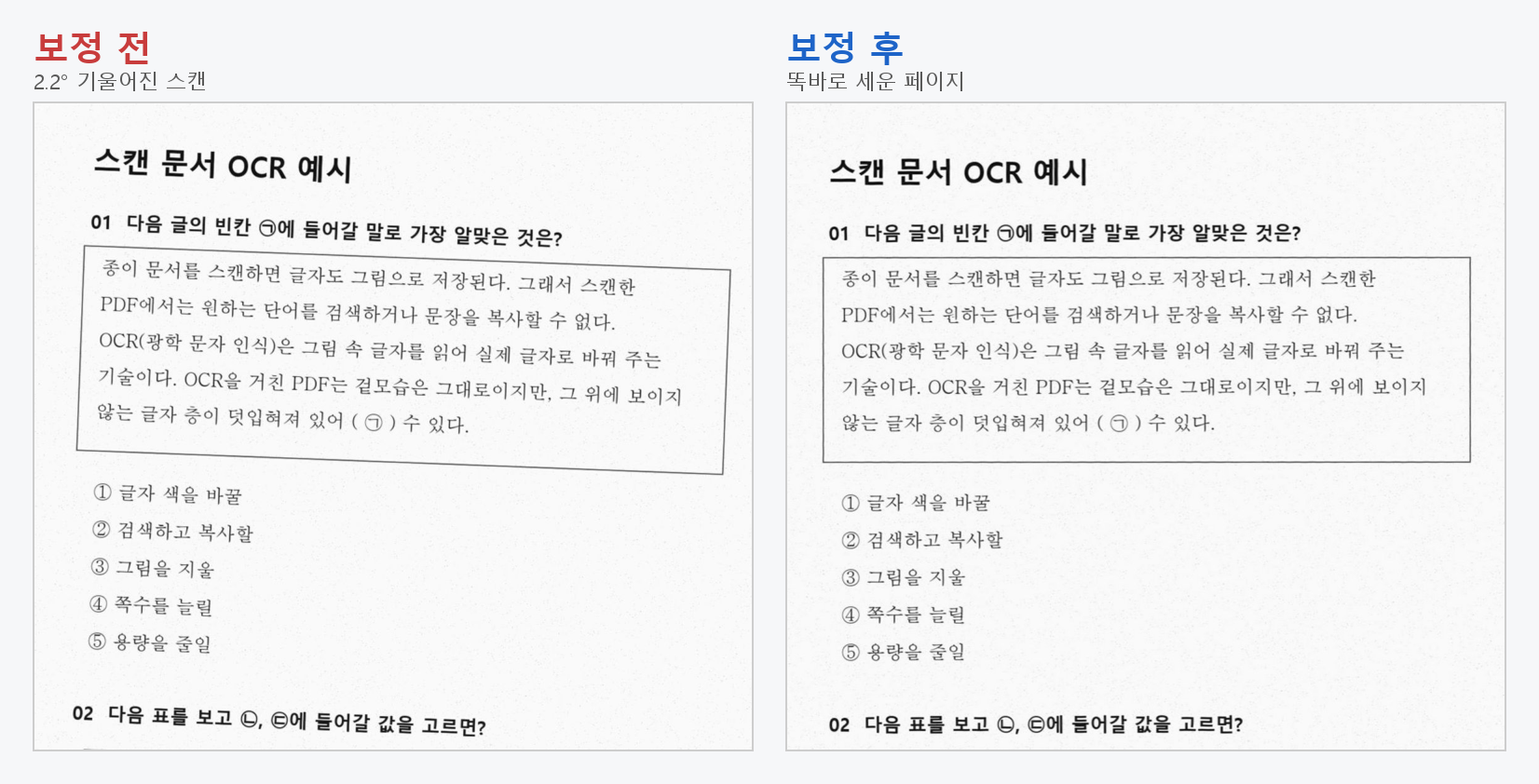 기울기 보정을 켜면 비뚤게 스캔된 페이지를 똑바로 세워 줍니다.
다운로드
PDF_OCR.exe를 받으면 됩니다. 소스 코드도 모두 공개되어 있습니다.
다운로드 페이지로 가기
처음 실행할 때 윈도우가 “PC 보호” 경고를 띄울 수 있습니다. 개인이 만든 프로그램이라 뜨는 경고이고, [추가 정보] → [실행]을 누르면 됩니다.
사용 방법 ① 처음 한 번만, 구글 클라우드 준비
글자 인식은 구글의 Cloud Vision을 이용합니다. 그래서 처음 한 번은 구글 클라우드 준비가 필요한데, 복잡한 설정은 스크립트 한 번 붙여넣기로 끝나게 만들었습니다. 5분 정도면 됩니다.
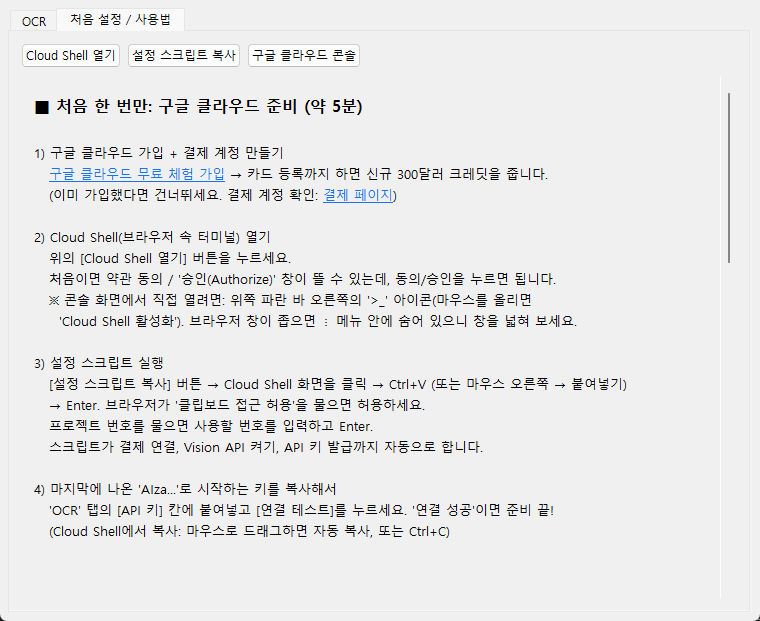 프로그램 안의 ‘처음 설정 / 사용법’ 탭에 순서가 모두 나와 있습니다.
- 구글 클라우드 가입: 카드를 등록하면 신규 가입자는 300달러 무료 크레딧을 받습니다.
- 프로그램의 [Cloud Shell 열기] 버튼을 누르면 브라우저에 터미널(검은 화면)이 열립니다.
- [설정 스크립트 복사] 버튼을 누르고, 터미널에 Ctrl+V 후 Enter를 누릅니다. 프로젝트 번호를 물으면 번호만 입력하면 됩니다.
- 마지막에 나오는 AIza…로 시작하는 키를 복사해서 프로그램에 붙여넣고 [연결 테스트]를 누릅니다. “연결 성공”이 뜨면 준비가 끝납니다.
결제 연결, API 켜기, 키 만들기, 키 사용 범위 제한까지 스크립트가 알아서 합니다. 인터넷 강좌대로 하다가 “권한이 없다”, “정책으로 막혀 있다” 같은 오류에서 막혔다면, 이 방법은 json 인증키 대신 API 키를 써서 그런 문제가 없습니다.
사용 방법 ② OCR 하기
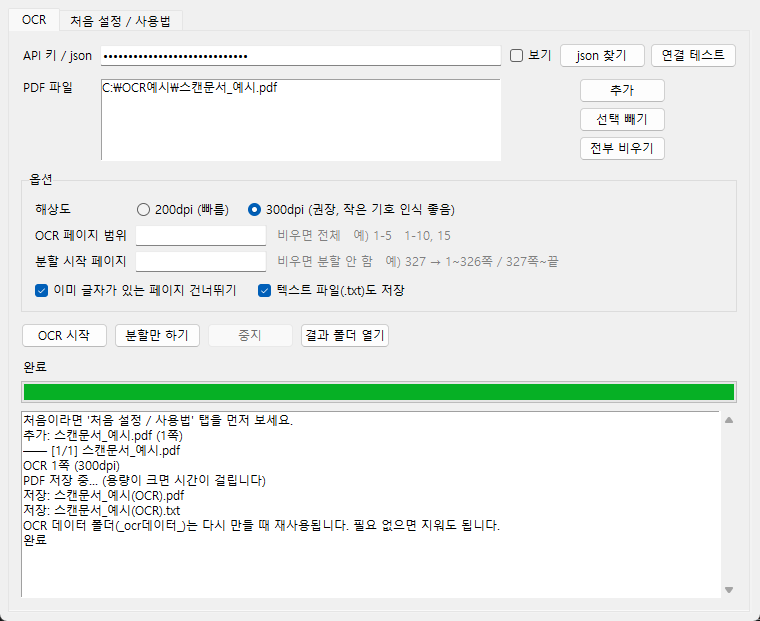 PDF를 추가하고 [OCR 시작]만 누르면 됩니다.
- [추가]를 눌러 PDF를 고릅니다. 여러 개를 골라도 됩니다.
- 필요하면 옵션을 정합니다. 처음에는 OCR 페이지 범위에
1-5를 넣고 몇 쪽만 시험해 보는 걸 추천합니다. - [OCR 시작]을 누르면 페이지 수와 예상 요금이 나옵니다. 확인하고 [예]를 누릅니다.
- 끝나면 원본 PDF와 같은 폴더에 “원본이름(OCR).pdf”가 생깁니다.
요금은 얼마나 나올까
| 구분 | 요금 |
|---|---|
| 매달 1,000쪽까지 | 무료 |
| 1,000쪽을 넘으면 | 1,000쪽당 약 1.5달러 (약 2,000원) |
| 신규 가입 크레딧 | 300달러 (90일 동안 사용 가능) |
책 한두 권 정도는 사실상 무료입니다. 무료 크레딧이 남아 있으면 요금은 크레딧에서 먼저 빠지고, 프로그램이 따로 받는 돈은 없습니다. 정확한 요금은 구글 Cloud Vision 요금 안내에서 확인할 수 있습니다.
써 보니 아쉬운 점
- 본문 글자와 선택지 기호는 잘 읽습니다.
- 다만 표 안의 숫자나 작은 기호는 가끔 틀립니다. 예를 들어
1,240을1.240으로 읽기도 했어요. 중요한 숫자는 원본과 한 번 비교해 보세요. - 손글씨는 인식이 떨어질 수 있습니다.
- 인터넷이 연결되어 있어야 하고, 윈도우 전용입니다.
자주 묻는 질문
바이러스 같은 건 없나요?
소스 코드를 GitHub에 모두 공개해 두었습니다. 누구나 확인할 수 있고, 원하면 직접 빌드해서 쓸 수도 있습니다.
제 파일이 다른 곳으로 가나요?
PDF 페이지 이미지는 글자 인식을 위해 본인의 구글 클라우드 계정으로만 보내집니다. 저에게 오는 정보는 없습니다. API 키도 본인 PC에만 저장됩니다.
구글 공식 프로그램인가요?
아닙니다. 구글의 Cloud Vision 기능을 이용하는 개인 프로그램입니다.
꼭 지켜 주세요
책이나 문제집은 출판사의 저작물입니다. OCR한 PDF는 본인 공부용으로만 쓰시고, 다른 사람에게 공유하거나 인터넷에 올리지 말아 주세요.
업데이트 기록
- v1.1.0 (2026.10.03): 기울기 보정 기능 추가
- v1.0.0 (2026.10.02): 첫 버전 공개
전체 기록은 GitHub 업데이트 기록에서 볼 수 있습니다. 안 되는 부분이나 있었으면 하는 기능은 문의 페이지로 알려 주세요.